
כיצד לחזור ל-Google Assistant בטלפון האנדרואיד שלכם: מדריך מקיף ושימושי

ציטוט מ מערכת האתר ב 29/06/2026, 15:49
העוזרת הווירטואלית ג'מיני, למרות שהיא מגיעה עם לא מעט יכולות טכנולוגיות, הצליחה לגרום לתסכול בקרב משתמשים רבים. ישנם אלו שמוצאים את התגובות שלה איטיות מדי, אחרים מתמודדים עם חוסר הבנה של פקודות בסיסיות, ולעיתים היא מספקת מידע לא מדויק. אם אתם נמנים על המשתמשים הללו, ומעוניינים לחזור להשתמש ב-Google Assistant, הכתבה הזו היא בדיוק בשבילכם.
ה-Google Assistant מציעה למשתמשיה חוויית שימוש חלקה ועדכנית, ומתפקדת כעוזרת וירטואלית מותאמת אישית המאפשרת שליטה במגוון מכשירים חכמים. היא מספקת מידע מדויק, מעניקה שירותים מותאמים אישית ומתחברת למגוון רחב של אפליקציות. לכן, לא מפתיע שמשתמשים רבים מעדיפים אותה על פני ג'מיני.
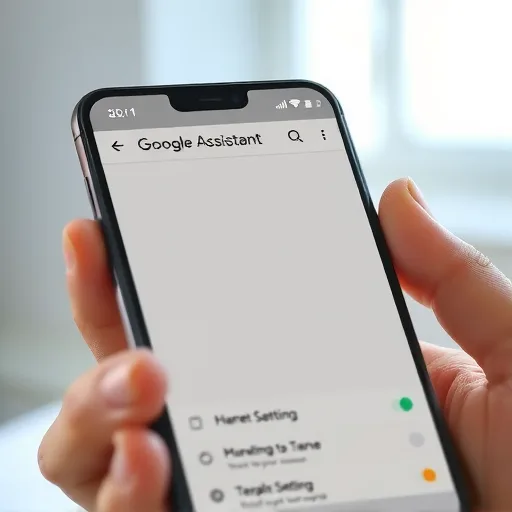
כדי לחזור לשימוש ב-Google Assistant בטלפון האנדרואיד, יש לבצע מספר צעדים פשוטים. ראשית, גשו להגדרות של המכשיר שלכם ופתחו את תפריט האפליקציות. לאחר מכן, מצאו את האפשרות של העוזרת האישית וגללו למטה לקטע "עוזרים דיגיטליים מגוגל". במסך זה תוכלו לבחור ב-Google Assistant במקום ג'מיני, ולאשר את המעבר.
למשתמשים בטלפונים עם מערכת הפעלה מותאמת כמו סמסונג (One UI), שיאומי (HyperOS) או אופו (ColorOS), ייתכן שתצטרכו לנקוט בגישה שונה. פתחו את אפליקציית Google, הקישו על תמונת הפרופיל שלכם בפינה הימנית העליונה של המסך, ואז פתחו את תפריט ההגדרות. הקישו על האפשרות של Google Assistant, גללו עד שתמצאו את הקטע "עוזרים דיגיטליים מגוגל", והמשיכו בהתאם להנחיות.
מעבר לכך, אם ברצונכם להקטין את השימוש בג'מיני גם באפליקציות אחרות של גוגל, יש לבדוק מדריכים נוספים. חשוב לזכור שאם תסירו את ג'מיני מאפליקציות Workspace, תיתכן פגיעה בחלק מהפונקציות הזמינות. בנוסף, אם אתם מעוניינים לראות פחות תוצאות מבוססות ג'מיני בחיפושים שלכם, תוכלו לכבות את התצוגות המקדימות של גוגל.
השימוש בעוזרות דיגיטליות כמו Google Assistant וג'מיני מעצים את חוויית המשתמש בטלפונים חכמים, אך חשוב לבחור בעוזרת המתאימה ביותר לצרכים האישיים שלכם. האם אתם מעדיפים עוזרת המגיבה במהירות ובדיוק, או אולי עוזרת עם פונקציות ייחודיות אחרות? נשמח לשמוע את דעתכם בנושא!
העוזרת הווירטואלית ג'מיני, למרות שהיא מגיעה עם לא מעט יכולות טכנולוגיות, הצליחה לגרום לתסכול בקרב משתמשים רבים. ישנם אלו שמוצאים את התגובות שלה איטיות מדי, אחרים מתמודדים עם חוסר הבנה של פקודות בסיסיות, ולעיתים היא מספקת מידע לא מדויק. אם אתם נמנים על המשתמשים הללו, ומעוניינים לחזור להשתמש ב-Google Assistant, הכתבה הזו היא בדיוק בשבילכם.
ה-Google Assistant מציעה למשתמשיה חוויית שימוש חלקה ועדכנית, ומתפקדת כעוזרת וירטואלית מותאמת אישית המאפשרת שליטה במגוון מכשירים חכמים. היא מספקת מידע מדויק, מעניקה שירותים מותאמים אישית ומתחברת למגוון רחב של אפליקציות. לכן, לא מפתיע שמשתמשים רבים מעדיפים אותה על פני ג'מיני.
כדי לחזור לשימוש ב-Google Assistant בטלפון האנדרואיד, יש לבצע מספר צעדים פשוטים. ראשית, גשו להגדרות של המכשיר שלכם ופתחו את תפריט האפליקציות. לאחר מכן, מצאו את האפשרות של העוזרת האישית וגללו למטה לקטע "עוזרים דיגיטליים מגוגל". במסך זה תוכלו לבחור ב-Google Assistant במקום ג'מיני, ולאשר את המעבר.
למשתמשים בטלפונים עם מערכת הפעלה מותאמת כמו סמסונג (One UI), שיאומי (HyperOS) או אופו (ColorOS), ייתכן שתצטרכו לנקוט בגישה שונה. פתחו את אפליקציית Google, הקישו על תמונת הפרופיל שלכם בפינה הימנית העליונה של המסך, ואז פתחו את תפריט ההגדרות. הקישו על האפשרות של Google Assistant, גללו עד שתמצאו את הקטע "עוזרים דיגיטליים מגוגל", והמשיכו בהתאם להנחיות.
מעבר לכך, אם ברצונכם להקטין את השימוש בג'מיני גם באפליקציות אחרות של גוגל, יש לבדוק מדריכים נוספים. חשוב לזכור שאם תסירו את ג'מיני מאפליקציות Workspace, תיתכן פגיעה בחלק מהפונקציות הזמינות. בנוסף, אם אתם מעוניינים לראות פחות תוצאות מבוססות ג'מיני בחיפושים שלכם, תוכלו לכבות את התצוגות המקדימות של גוגל.
השימוש בעוזרות דיגיטליות כמו Google Assistant וג'מיני מעצים את חוויית המשתמש בטלפונים חכמים, אך חשוב לבחור בעוזרת המתאימה ביותר לצרכים האישיים שלכם. האם אתם מעדיפים עוזרת המגיבה במהירות ובדיוק, או אולי עוזרת עם פונקציות ייחודיות אחרות? נשמח לשמוע את דעתכם בנושא!