
כיצד להגדיר ולהשתמש ב-AirTag של אפל למעקב אחר פריטים יומיומיים

ציטוט מ מערכת האתר ב 04/02/2026, 12:18
עם התקדמות הטכנולוגיה, החיפוש אחר חפצים אישיים אבודים הפך לקל בהרבה בזכות ה-AirTag של אפל. ההתקן הקטן והנוח הזה מאפשר למשתמשים לעקוב אחר מפתחות, תיקים ומזוודות באמצעות רשת Find My של אפל, מה שהופך את החיים להרבה יותר פשוטים.
לפני שתתחיל בהגדרת ה-AirTag, ישנם מספר דברים שחשוב לוודא שיש ברשותך. בראש ובראשונה, אייפון או אייפד מחוברים לחשבון אפל שלך. עליך לוודא שגם Bluetooth ושירותי מיקום מופעלים, ושהמכשיר שלך מעודכן לגרסה האחרונה של iOS או iPadOS. בנוסף, חיבור Wi-Fi או סלולרי יציב הוא מרכיב חיוני לתהליך ההגדרה.
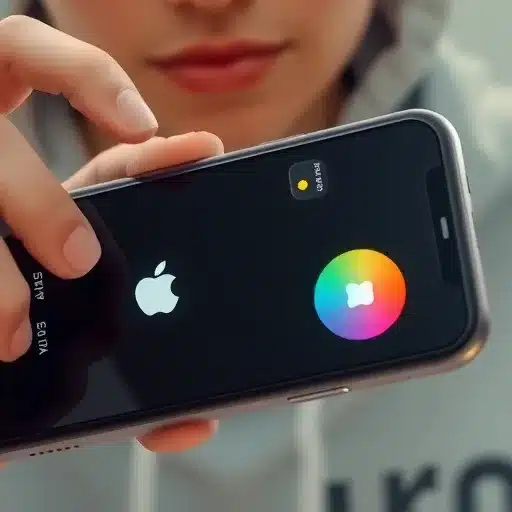
הגדרת ה-AirTag היא תהליך פשוט ומהיר. כל שעליך לעשות הוא להסיר את לשונית הפלסטיק מה-AirTag, להחזיק אותו ליד המכשיר הנייד שלך וללחוץ על "חבר" כשהאנימציה מופיעה. לאחר מכן, תוכל לבחור קטגוריה ל-AirTag שלך, כמו מפתחות או מזוודה, ולהעניק לו שם מותאם אישית.
אם האנימציה לא מופיעה אוטומטית, ניתן להוסיף את ה-AirTag ידנית באמצעות אפליקציית Find My. פשוט פתח את האפליקציה, הקש על לשונית הפריטים, בחר "הוסף" והמשך לפי ההוראות שעל המסך.
לעיתים, תהליך ההגדרה עשוי להיכשל. אם זה קורה, חשוב לבדוק ש-Bluetooth ושירותי מיקום מופעלים ושאתה מחובר לחשבון אפל שלך. במקרים מסוימים, תצטרך להחליף את הסוללה של ה-AirTag או לאפס אותו.
הענקת שם ל-AirTag שלך היא שלב חשוב נוסף, במיוחד אם אתה עוקב אחר מספר פריטים. תוויות ברורות עוזרות לזהות במהירות לאיזה פריט ה-AirTag מחובר. ניתן להוסיף אימוג'י לזיהוי חזותי מהיר.
כאשר מדובר בחיבור ה-AirTag לפריטים יומיומיים, ישנם מגוון אביזרים זמינים בשוק, כמו מחזיקי מפתחות או תגים למזוודות. הבחירה הנכונה מבטיחה שה-AirTag יישאר מחובר ויעבוד כפי שאתה מצפה.
לאחר ההגדרה, ה-AirTag יעדכן את מיקומו באמצעות רשת Find My של אפל. תוכל לצפות במיקומו האחרון, להשמיע צליל או להשתמש ב-Percision Finding כדי לאתר אותו בדיוק. ה-AirTag הוא אמצעי אמין לשמירה על פריטים חשובים, הן בבית והן בדרכים.
כיצד אתם משתמשים ב-AirTag שלכם? האם יש לכם טיפים נוספים לשיתוף? נשמח לשמוע את דעתכם בתגובות!
עם התקדמות הטכנולוגיה, החיפוש אחר חפצים אישיים אבודים הפך לקל בהרבה בזכות ה-AirTag של אפל. ההתקן הקטן והנוח הזה מאפשר למשתמשים לעקוב אחר מפתחות, תיקים ומזוודות באמצעות רשת Find My של אפל, מה שהופך את החיים להרבה יותר פשוטים.
לפני שתתחיל בהגדרת ה-AirTag, ישנם מספר דברים שחשוב לוודא שיש ברשותך. בראש ובראשונה, אייפון או אייפד מחוברים לחשבון אפל שלך. עליך לוודא שגם Bluetooth ושירותי מיקום מופעלים, ושהמכשיר שלך מעודכן לגרסה האחרונה של iOS או iPadOS. בנוסף, חיבור Wi-Fi או סלולרי יציב הוא מרכיב חיוני לתהליך ההגדרה.
הגדרת ה-AirTag היא תהליך פשוט ומהיר. כל שעליך לעשות הוא להסיר את לשונית הפלסטיק מה-AirTag, להחזיק אותו ליד המכשיר הנייד שלך וללחוץ על "חבר" כשהאנימציה מופיעה. לאחר מכן, תוכל לבחור קטגוריה ל-AirTag שלך, כמו מפתחות או מזוודה, ולהעניק לו שם מותאם אישית.
אם האנימציה לא מופיעה אוטומטית, ניתן להוסיף את ה-AirTag ידנית באמצעות אפליקציית Find My. פשוט פתח את האפליקציה, הקש על לשונית הפריטים, בחר "הוסף" והמשך לפי ההוראות שעל המסך.
לעיתים, תהליך ההגדרה עשוי להיכשל. אם זה קורה, חשוב לבדוק ש-Bluetooth ושירותי מיקום מופעלים ושאתה מחובר לחשבון אפל שלך. במקרים מסוימים, תצטרך להחליף את הסוללה של ה-AirTag או לאפס אותו.
הענקת שם ל-AirTag שלך היא שלב חשוב נוסף, במיוחד אם אתה עוקב אחר מספר פריטים. תוויות ברורות עוזרות לזהות במהירות לאיזה פריט ה-AirTag מחובר. ניתן להוסיף אימוג'י לזיהוי חזותי מהיר.
כאשר מדובר בחיבור ה-AirTag לפריטים יומיומיים, ישנם מגוון אביזרים זמינים בשוק, כמו מחזיקי מפתחות או תגים למזוודות. הבחירה הנכונה מבטיחה שה-AirTag יישאר מחובר ויעבוד כפי שאתה מצפה.
לאחר ההגדרה, ה-AirTag יעדכן את מיקומו באמצעות רשת Find My של אפל. תוכל לצפות במיקומו האחרון, להשמיע צליל או להשתמש ב-Percision Finding כדי לאתר אותו בדיוק. ה-AirTag הוא אמצעי אמין לשמירה על פריטים חשובים, הן בבית והן בדרכים.
כיצד אתם משתמשים ב-AirTag שלכם? האם יש לכם טיפים נוספים לשיתוף? נשמח לשמוע את דעתכם בתגובות!